ویدیوی شماره ۱
اتصال دستگاه به وایفای
اتصال به شبکه IR-SETUP، ورود به پرتال محلی و ثبت وایفای ۲.۴ گیگاهرتز را ببینید.
ابتدا دستگاه را به وایفای ۲.۴ گیگاهرتز وصل کنید، سپس آن را با سریال در پنل iRoad ثبت کنید و ریموتهای وسایل را آموزش دهید.
مراحل راهاندازی دستگاه و استفاده از پنل iRoad را در این ویدیوها ببینید.
اتصال به شبکه IR-SETUP، ورود به پرتال محلی و ثبت وایفای ۲.۴ گیگاهرتز را ببینید.
ثبت دستگاه، ساخت ریموت، آموزش دکمهها و کنترل وسیله از پنل را مرور کنید.
برای بهترین عملکرد دستگاه، این نکتهها را قبل از نصب و یادگیری ریموت در نظر بگیرید.
چراغ آبی، وضعیت ذخیرهسازی و اتصال وایفای را نشان میدهد.
وقتی که پورت تایپ سی روبهروی شما قرار دارد، جلوی دستگاه دقیقاً سمت مقابل تایپ سی میشود.
پرتاب فرکانسهای IR به سمت جلو و بالای دستگاه است.
برای یادگیری، گیرنده IR دقیقاً در قسمت شیشهای قرار دارد و با فاصله ۳ تا ۱۰ سانتیمتری از دستگاه به آن فرمانها را یاد بدهید.
با اسکن QR code زیر دستگاه میتوانید اطلاعات دستگاهتان را مشاهده کنید.
سمت راست دستگاه را لمس کنید و ۱۰ ثانیه نگه دارید تا چراغ آبی خاموش شود. سپس دستگاه به تنظیمات کارخانه بازمیگردد و اطلاعات وایفای ذخیرهشده، دستگاههای بلوتوث جفتشده و سایر اطلاعات ذخیرهشده از دستگاه حذف میشوند.
در شروع کار، دستگاه شبکه راهاندازی میسازد تا وایفای و سریال را ثبت کنید. تغییرات بعدی از پنل انجام میشود.
فرمان IR را از ریموت اصلی میگیرید، همانجا تست میکنید و فقط وقتی درست بود ذخیره میشود.
اگر از قابلیتهای بلوتوث استفاده کنید، میزبانها و دکمههای آماده از بخش تنظیمات دستگاه مدیریت میشوند.
در صفحه هر دستگاه وضعیت آنلاین، ریموتهای ساختهشده و دکمههای آماده را میبینید؛ فرمانها را یکبار آموزش میدهید و بعد از همان صفحه یا بخش اتوماسیون اجرا میکنید.
وقتی دستگاه هنوز به وایفای وصل نشده، پرتال محلی خودش را باز میکند تا شبکه را انتخاب کنید و سریال را ببینید.
از صفحه «دستگاهها» روی «دستگاه جدید» بزنید و سریال، نام دستگاه و اتاق را ثبت کنید؛ یک ریموت پیشفرض نیز ساخته میشود.
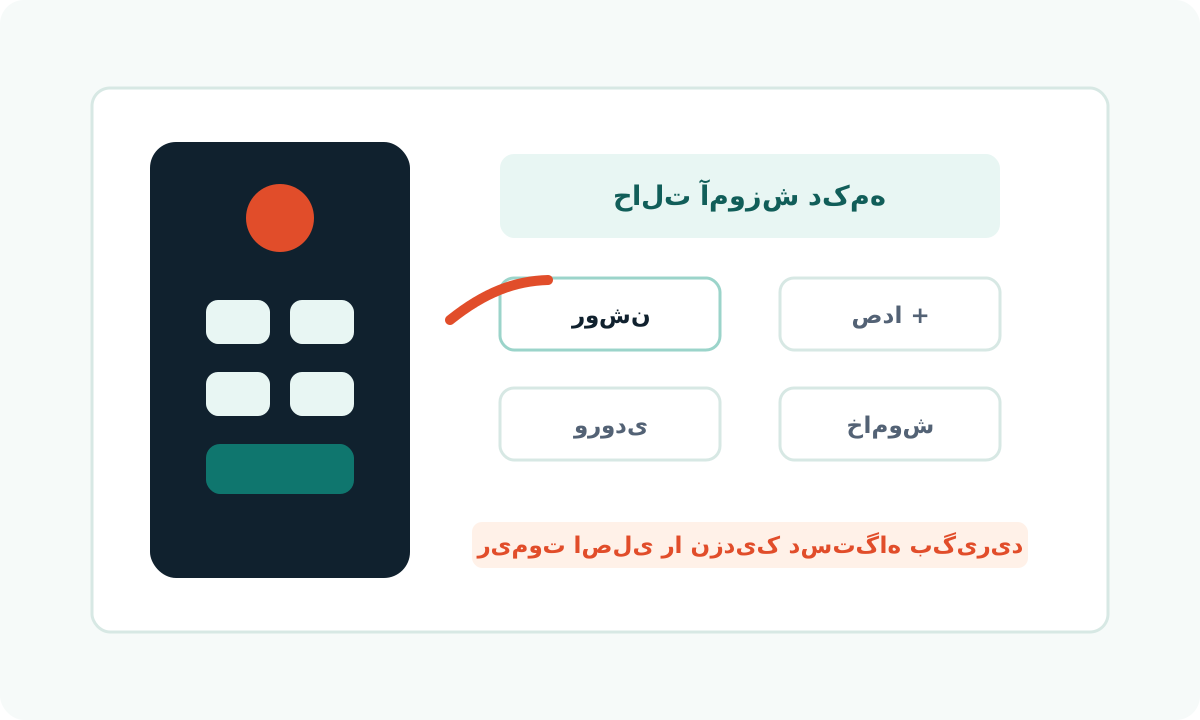
در صفحه دستگاه میتوانید «یادگیری همه» را اجرا کنید یا «حالت یادگیری» را روشن کنید و هر فرمان را از ریموت فیزیکی بفرستید.
ریموت کولر وضعیت، دماهای آماده، روشن و خاموش، سرعت باد و چرخش را یکجا نشان میدهد؛ «نمایش همه دکمهها» نیز در دسترس است.
فهرست دستگاهها آنلاین یا آفلاین بودن، تعداد ریموتها، نام، اتاق و شناسه دستگاه را نشان میدهد.
تغییر وایفای، جفتسازی بلوتوث، فکتوری ریست و حذف دستگاه از تنظیمات پنل شروع میشود.
از ثبت دستگاه و ساخت اولین ریموت شروع کنید، دکمهها را یاد بدهید و در پایان وسیله را از پنل کنترل کنید.
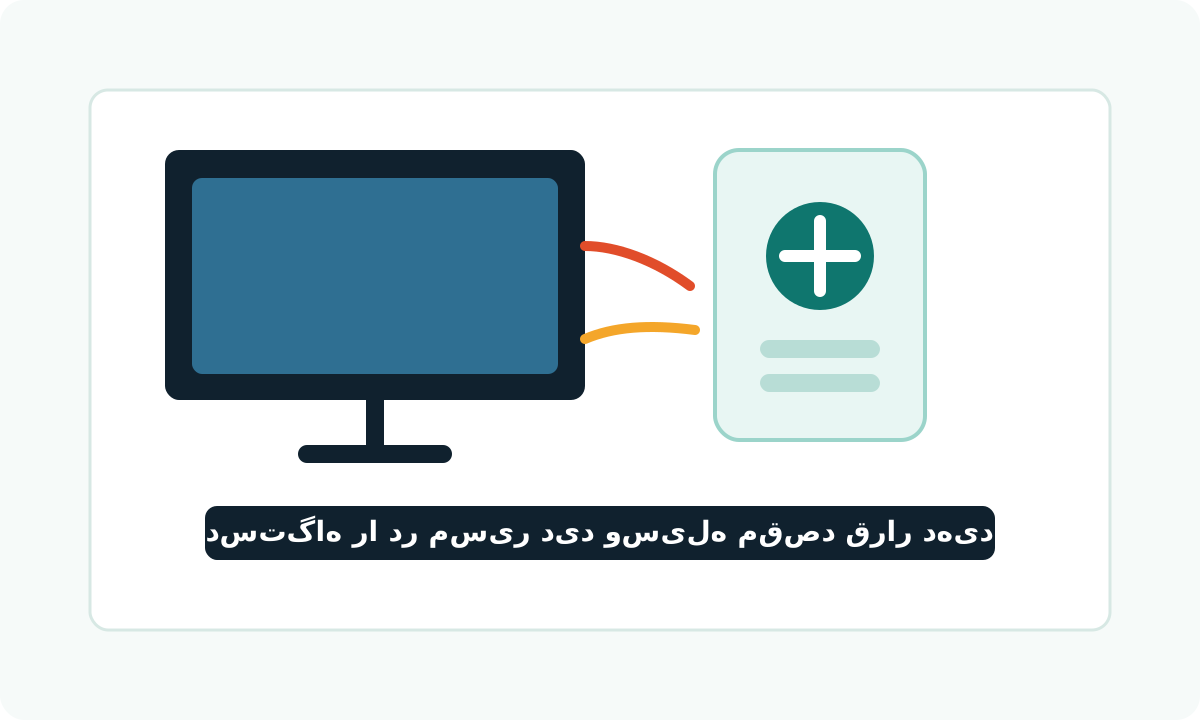
اگر دستگاه وایفای ذخیرهشده نداشته باشد، به شبکه IR-SETUP-xxxx وصل شوید، 192.168.4.1 را باز کنید و وایفای ۲.۴ گیگاهرتز را همراه رمز آن ثبت کنید.
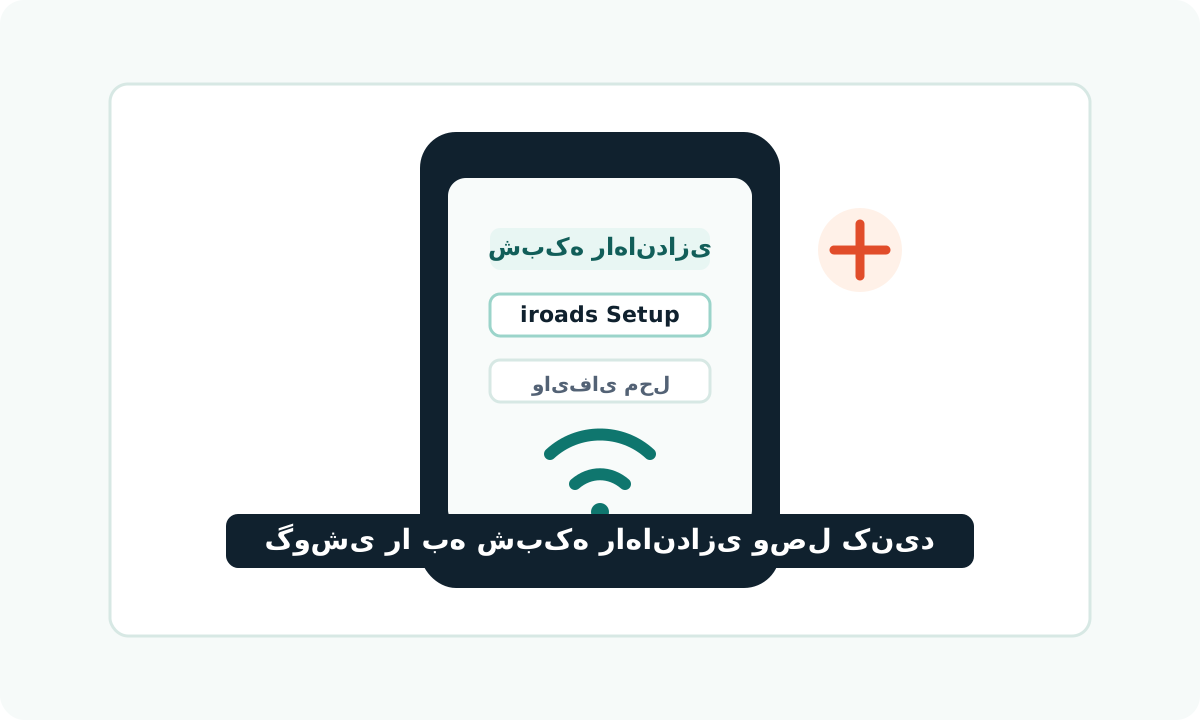
سریال نمایشدادهشده در پرتال راهاندازی را کپی یا یادداشت کنید. بعد از اتصال دستگاه، گوشی یا کامپیوتر را دوباره به شبکه اصلی برگردانید.
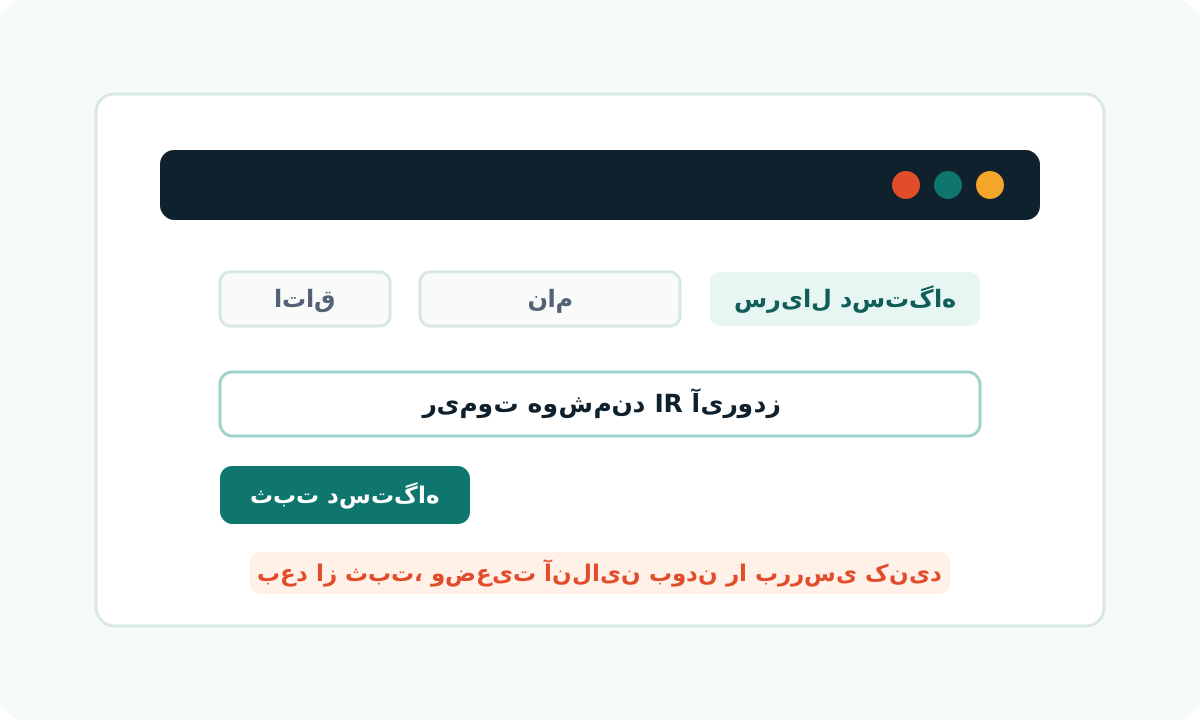
در پنل وارد «دستگاهها» شوید و «دستگاه جدید» را بزنید. فیلدهای «سریال»، «نام دستگاه» و در صورت نیاز «اتاق» را کامل کنید و «ثبت دستگاه» را بزنید.
در فهرست دستگاهها، کارت دستگاه را با نام، وضعیت آنلاین یا آفلاین و شناسه آن پیدا کنید و «مشاهده دستگاه» را بزنید.
در صفحه دستگاه دکمه «ریموت» را بزنید. «نام ریموت» و یکی از نوعهای تلویزیون، کولر گازی، پنکه، تیوی باکس یا لامپ را انتخاب کنید؛ برای کولر حداقل و حداکثر دما را هم مشخص کنید و «ادامه» را بزنید.
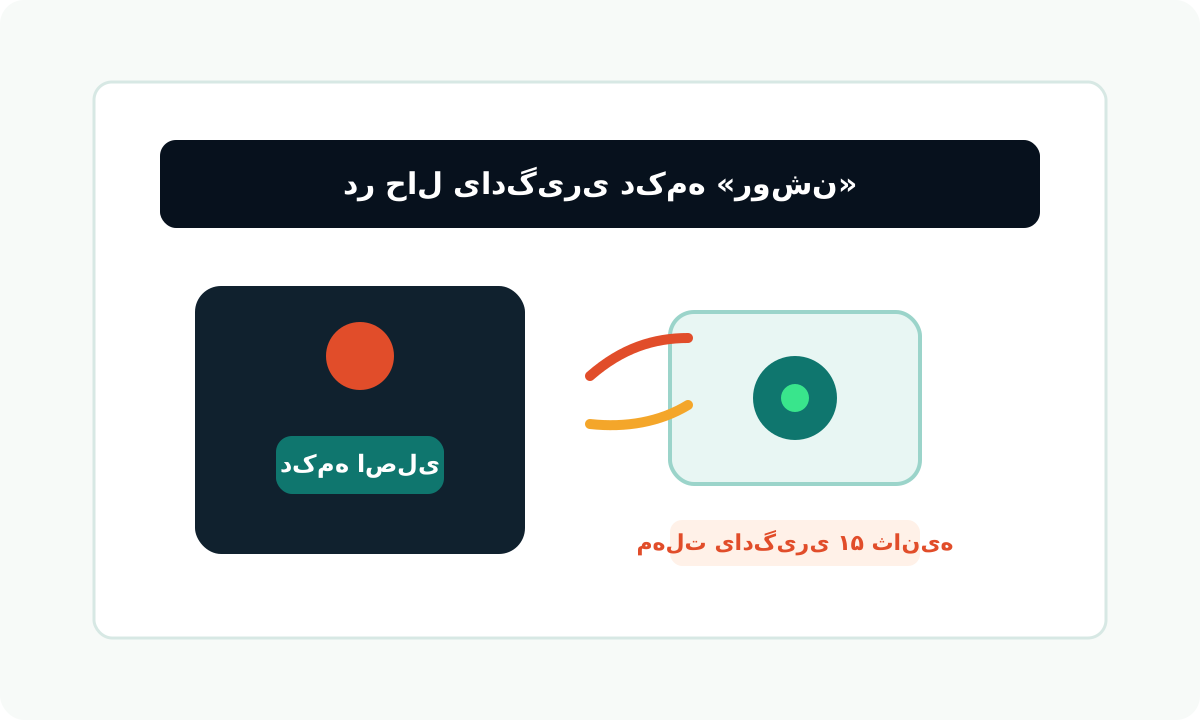
ساخت ریموت سه مرحله دارد: «نام و نوع»، «روشن» و «خاموش». در مرحله روشن، «یادگیری دکمه روشن» را بزنید و دکمه روشن ریموت فیزیکی را فشار دهید؛ سپس همین کار را برای خاموش انجام دهید.
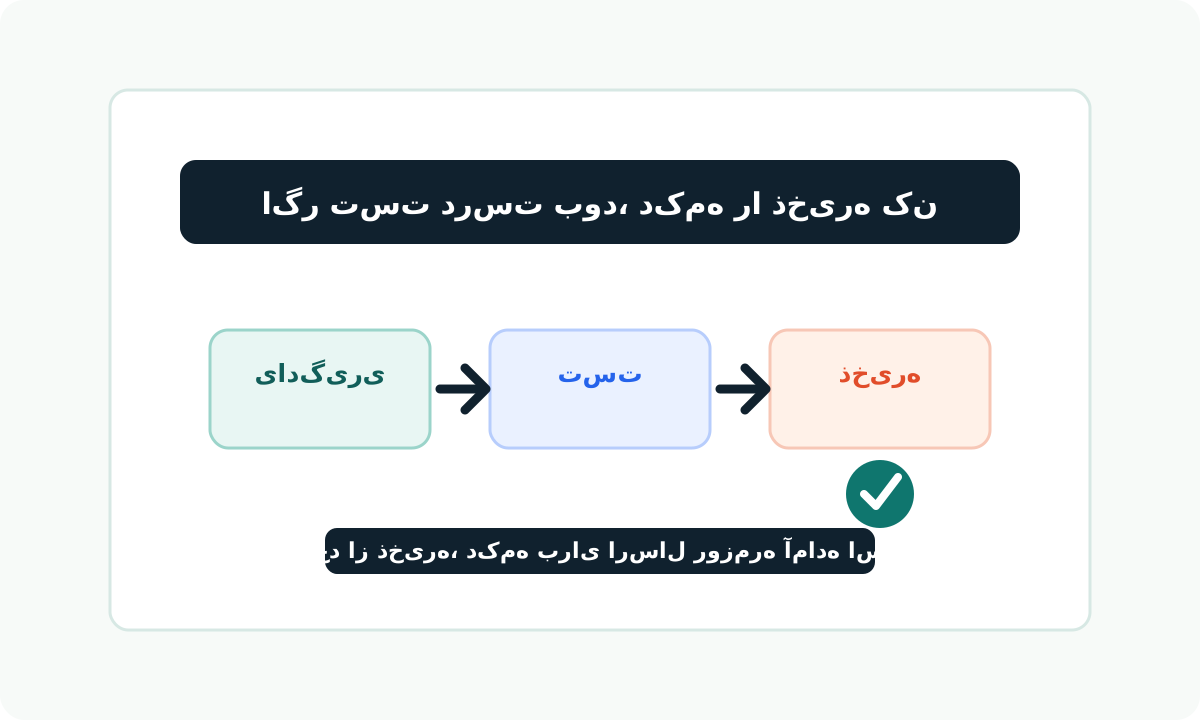
ریموت را از زبانه بالای صفحه انتخاب کنید. «نمایش همه دکمهها» را بزنید تا همه فرمانها دیده شوند، «حالت یادگیری» را روشن کنید و برای هر فرمان لازم از گزینه «یادگیری مجدد» استفاده کنید. «یادگیری همه» نیز آموزش مرحلهای فرمانهای اصلی را باز میکند.
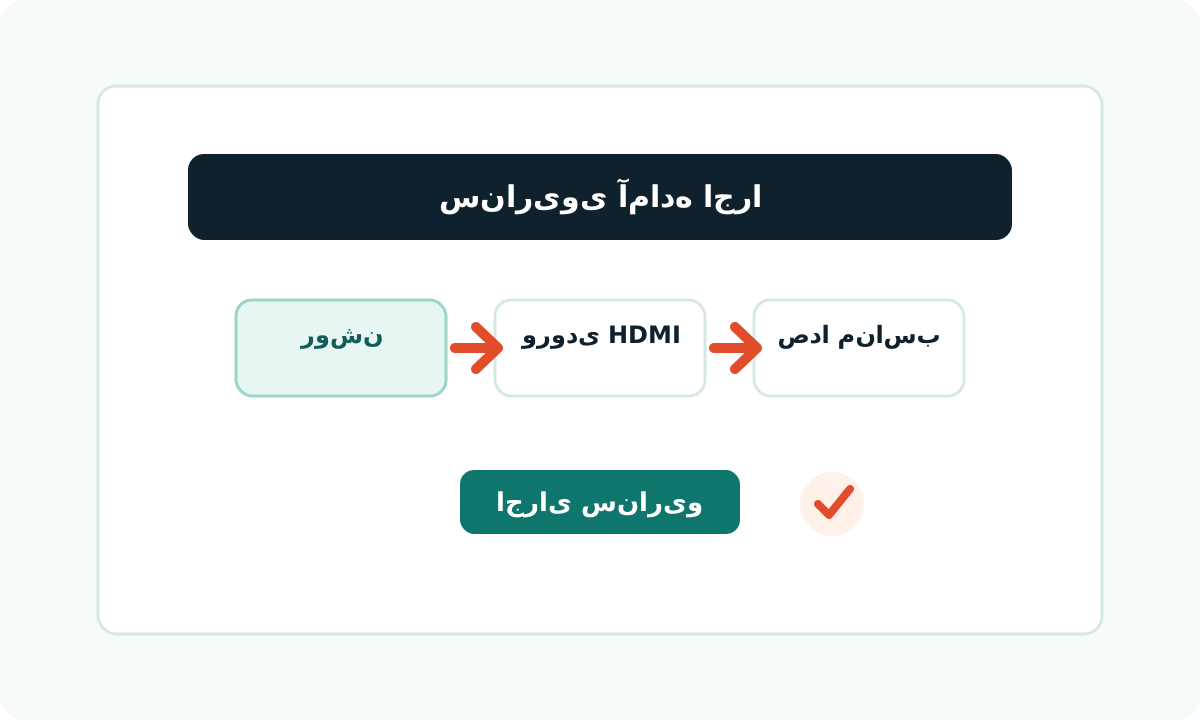
بعد از آمادهشدن فرمانها، دکمههایی مثل روشن، خاموش، دما، سرعت باد و چرخش را مستقیم بزنید. وضعیت اجرا در «صف ارسال» دیده میشود و نمایشگر ریموت آخرین وضعیت ثبتشده را نشان میدهد.
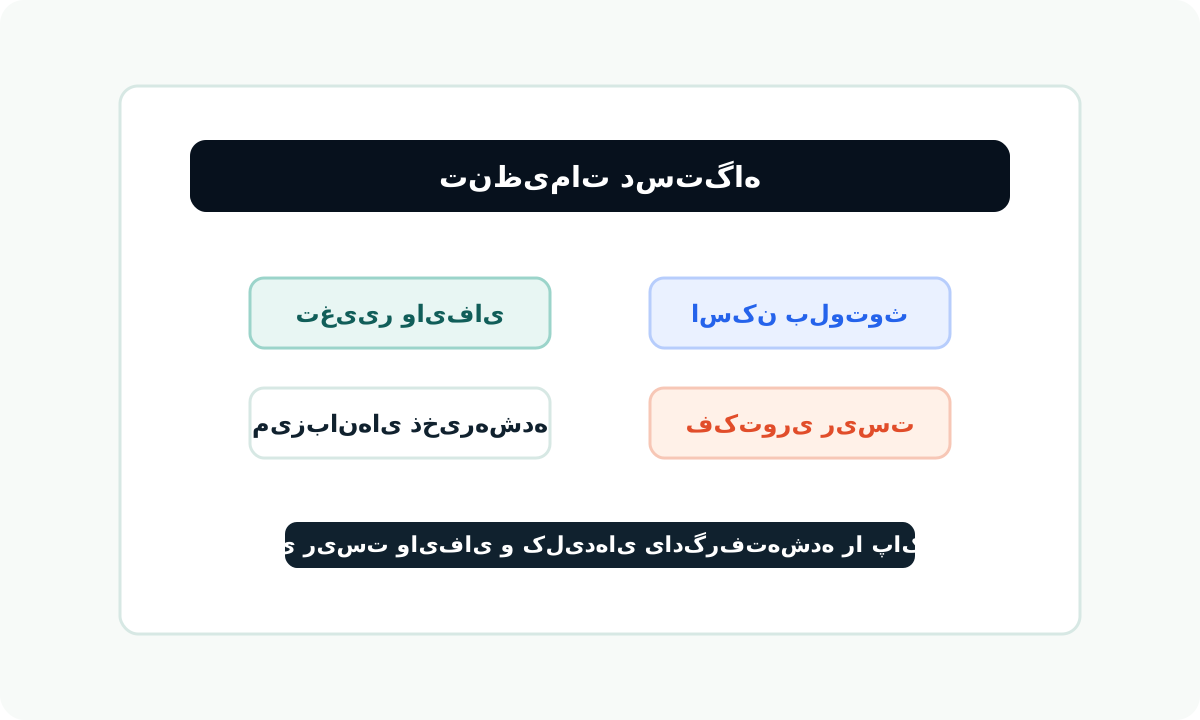
از «اتوماسیون» برای اجرای خودکار فرمانها استفاده کنید. در «تنظیمات» خود دستگاه نیز نام، اشتراکگذاری، دستگاههای جفتشده، جستجو، حالت جفتسازی، تغییر وایفای، فکتوری ریست و حذف دستگاه در دسترس است.
اگر بعدا خواستید وایفای را عوض کنید، بلوتوث را مدیریت کنید یا دستگاه را ریست کنید، از صفحه تنظیمات همان دستگاه در پنل شروع کنید.
پاسخ به سؤالهای رایج درباره راهکارهای اینترنت اشیا، تجهیزات هوشمند و نحوه استفاده از خدمات آیرود.
آیرود دستگاه و نرمافزار لازم برای کنترل و خودکارسازی وسایل را فراهم میکند. محصولات فعلی روی کنترل وسایل دارای ریموت IR، ساخت زمانبندی و سناریو و مشاهده وضعیت دستگاهها تمرکز دارند.
با بیشتر وسایلی که از ریموت مادون قرمز استفاده میکنند؛ مثل تلویزیون، کولر، اسپلیت، فن، گیرنده دیجیتال و بعضی تجهیزات صوتی. سازگاری نهایی به نوع ریموت و پروتکل دستگاه بستگی دارد.
خیر. کافی است دستگاه را به Wi-Fi ۲.۴ گیگاهرتز وصل کنید، آن را در پنل ثبت کنید و دکمههای ریموت اصلی را طبق آموزش به دستگاه یاد بدهید.
میتوانید دکمهها را از پنل یا اپلیکیشن اجرا کنید، برای روشن و خاموششدن زمان تعیین کنید و چند فرمان را در یک سناریو کنار هم قرار دهید.
دمای هدف را مشخص میکنید. HTS دمای محیط را میسنجد و در صورت نیاز فرمان مناسب کولر را اجرا میکند تا دما به مقدار انتخابشده نزدیک بماند.
از طریق بخش تماس با ما و کانالهای پشتیبانی آیرود میتوانید درخواست خود را ثبت کرده و مراحل پیگیری را مشاهده کنید.
اگر نمیدانید ریموت هوشمند IR برای فضای شما مناسب است یا در راهاندازی به کمک نیاز دارید، با تیم آیرود در ارتباط باشید.