ویدیوی شماره ۱
اتصال دستگاه به وایفای
اتصال به شبکه راهاندازی و ثبت وایفای ۲.۴ گیگاهرتز.
مسیر اتصال به وایفای، ثبت دستگاه و آموزش فرمانها با IR Remote مشترک است؛ برای راهاندازی اولیه از ویدیوهای فعلی استفاده کنید.
این ویدیوها فعلاً برای مدل HTS نیز استفاده میشوند.
اتصال به شبکه راهاندازی و ثبت وایفای ۲.۴ گیگاهرتز.
ثبت دستگاه، ساخت ریموت، آموزش دکمهها و کنترل وسیله.
نمایشگر علاوه بر دما و رطوبت، وضعیت Wi-Fi و مراحل نگهداری دستگاه را نیز نشان میدهد.
اطلاعات اصلی بدون بازکردن پنل روی خود دستگاه دیده میشود.
LCD پس از ۳ دقیقه بیکاری برای کاهش مصرف خاموش میشود؛ یک لمس کوتاه آن را بیدار میکند.
دستگاه را دور از تابش مستقیم خورشید، بخاری، خروجی مستقیم کولر و رطوبت موضعی قرار دهید تا عدد محیط دقیقتر باشد.
هر سه فرستنده در یک خوشه متمرکز و با فاصله زاویهای ۳۰ درجه قرار دارند؛ جلوی دستگاه را برای پوشش ۱۲۰ درجهای باز نگه دارید.
محل لمس را نگه دارید؛ LCD شمارش معکوس و نوار پیشرفت ۳۰ ثانیهای را نشان میدهد. برای لغو، پیش از پایان رها کنید.
هنگام نصب، درصد پیشرفت و هشدار قطعنکردن برق روی LCD دیده میشود. تا پایان کار دستگاه را خاموش نکنید.
دما، رطوبت و وضعیت Wi-Fi همیشه بخش اصلی صفحه عادی نمایشگر هستند.
اندازهگیری HTS برای مشاهده و سناریوی کنترل دمای هدف به پنل گزارش میشود.
لمس کوتاه LCD را روشن میکند؛ نگهداشتن تا پایان شمارش، ریست کارخانه را اجرا میکند.
HTS علاوه بر کنترل وسایل، دما و رطوبت اتاق را نشان میدهد و امکانات دستگاه را از یک صفحه در اختیار شما میگذارد.
LCD نام شبکه IR-SETUP و نشانی پرتال را نشان میدهد تا Wi-Fi ۲.۴ گیگاهرتز را ثبت کنید.
فرمانهای ریموت را یاد بدهید، تست و ذخیره کنید و سپس از پنل یا اتوماسیون اجرا کنید.
برای ریموت کولر، حالت دمای مستقیم یا افزایش/کاهش را تنظیم کنید و سناریوی دمای هدف بسازید.
جفتسازی، اسکن، مشاهده و حذف میزبانها و اجرای دکمههای Bluetooth از تنظیمات دستگاه انجام میشود.
تغییر Wi-Fi، ریاستارت و ریست کارخانه از تنظیمات دستگاه قابل اجراست.
نسخه جدید بررسی و نصب میشود؛ اگر درست اجرا نشود دستگاه خودکار به نسخه قبلی برمیگردد.
مسیر ثبت، ساخت ریموت، یادگیری فرمانها و اتوماسیون در HTS با IR Remote مشترک است.
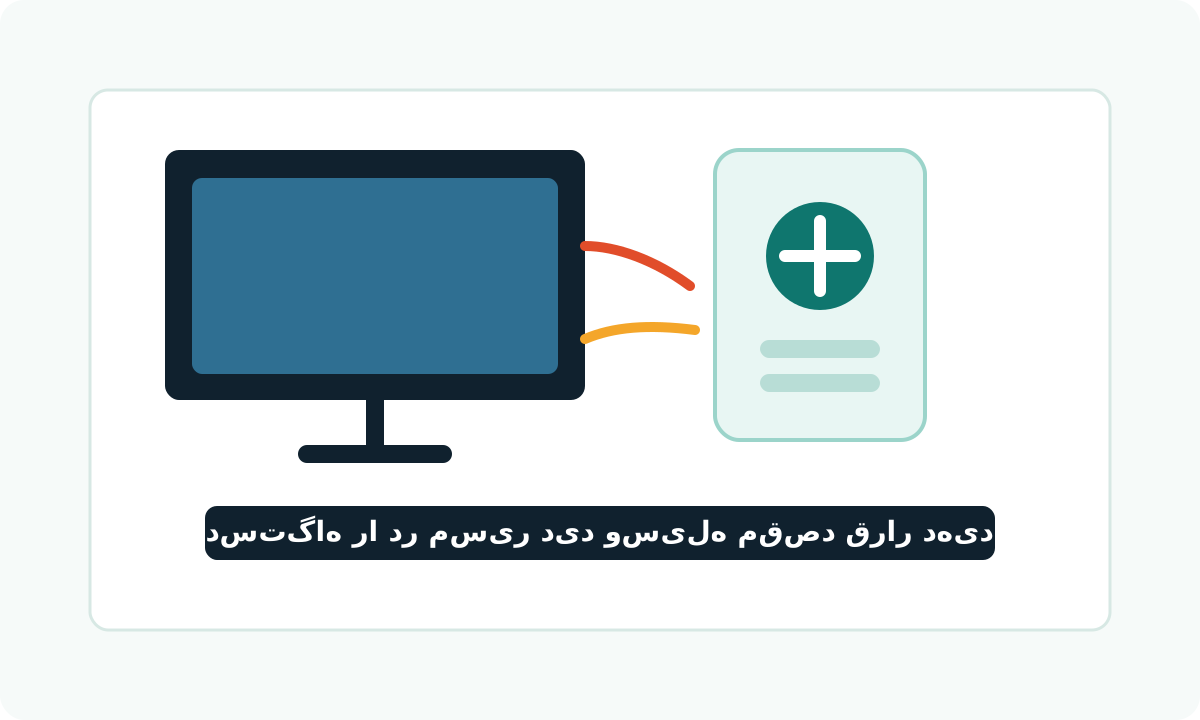
اگر دستگاه وایفای ذخیرهشده نداشته باشد، به شبکه IR-SETUP-xxxx وصل شوید، 192.168.4.1 را باز کنید و وایفای ۲.۴ گیگاهرتز را همراه رمز آن ثبت کنید.
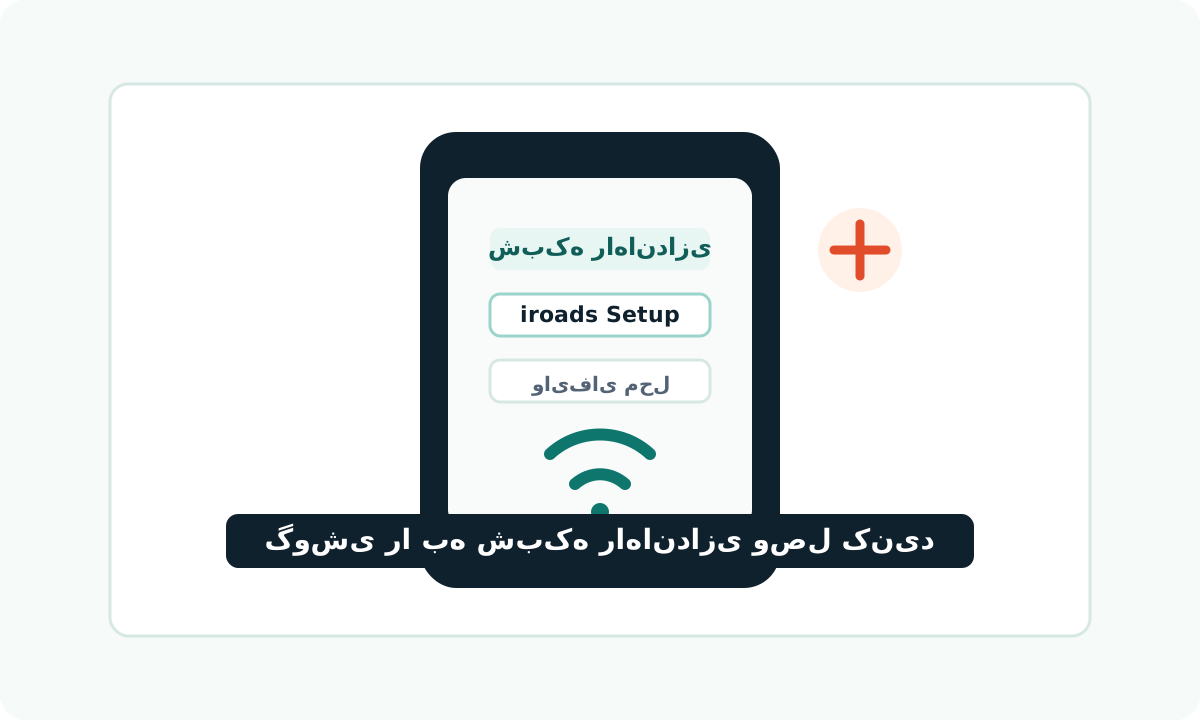
سریال نمایشدادهشده در پرتال راهاندازی را کپی یا یادداشت کنید. بعد از اتصال دستگاه، گوشی یا کامپیوتر را دوباره به شبکه اصلی برگردانید.
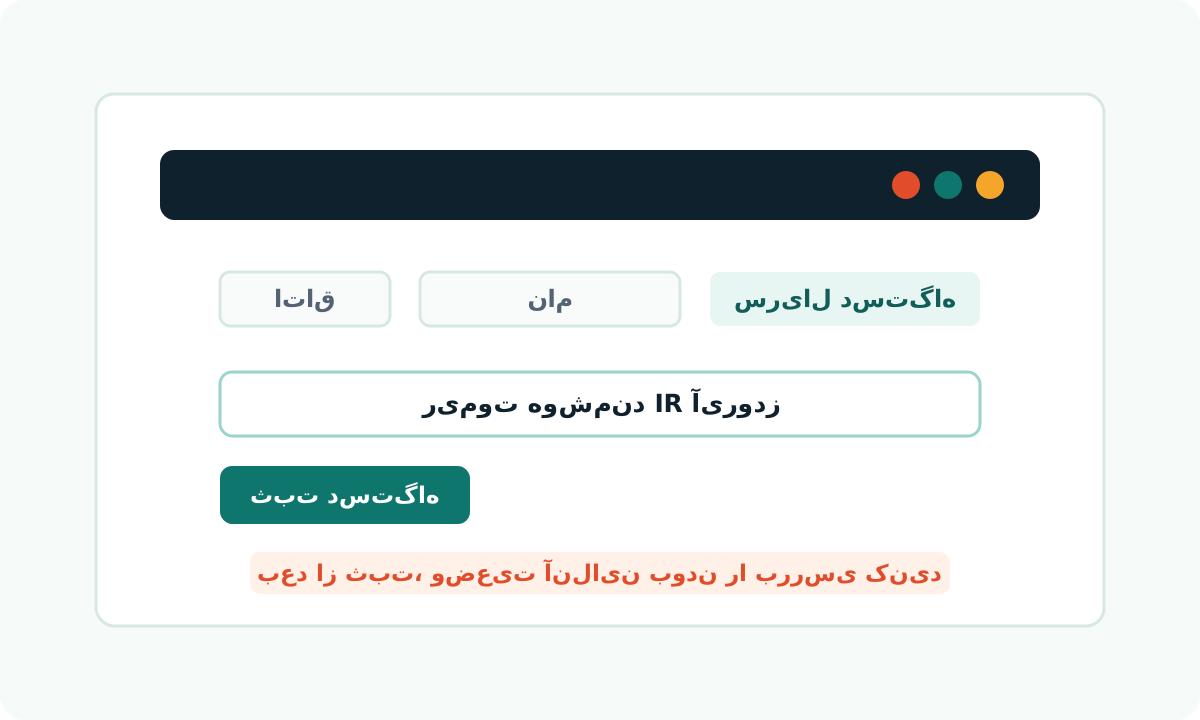
در پنل وارد «دستگاهها» شوید و «دستگاه جدید» را بزنید. فیلدهای «سریال»، «نام دستگاه» و در صورت نیاز «اتاق» را کامل کنید و «ثبت دستگاه» را بزنید.
در فهرست دستگاهها، کارت دستگاه را با نام، وضعیت آنلاین یا آفلاین و شناسه آن پیدا کنید و «مشاهده دستگاه» را بزنید.
در صفحه دستگاه دکمه «ریموت» را بزنید. «نام ریموت» و یکی از نوعهای تلویزیون، کولر گازی، پنکه، تیوی باکس یا لامپ را انتخاب کنید؛ برای کولر حداقل و حداکثر دما را هم مشخص کنید و «ادامه» را بزنید.
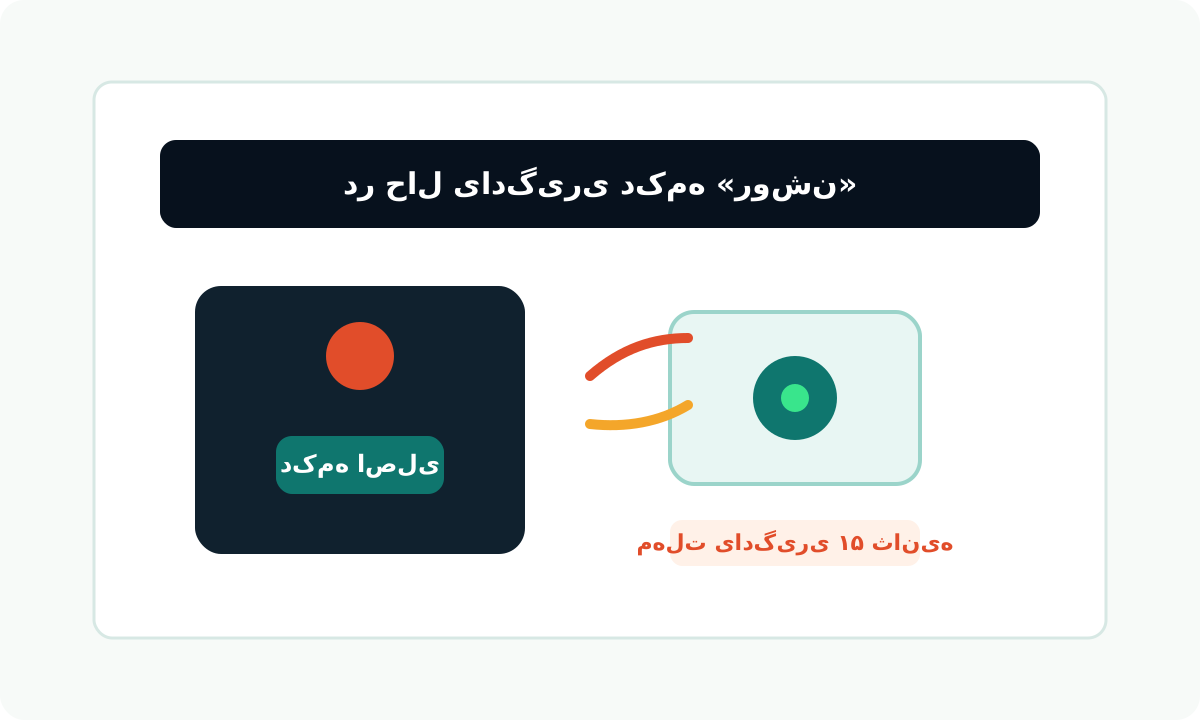
ساخت ریموت سه مرحله دارد: «نام و نوع»، «روشن» و «خاموش». در مرحله روشن، «یادگیری دکمه روشن» را بزنید و دکمه روشن ریموت فیزیکی را فشار دهید؛ سپس همین کار را برای خاموش انجام دهید.
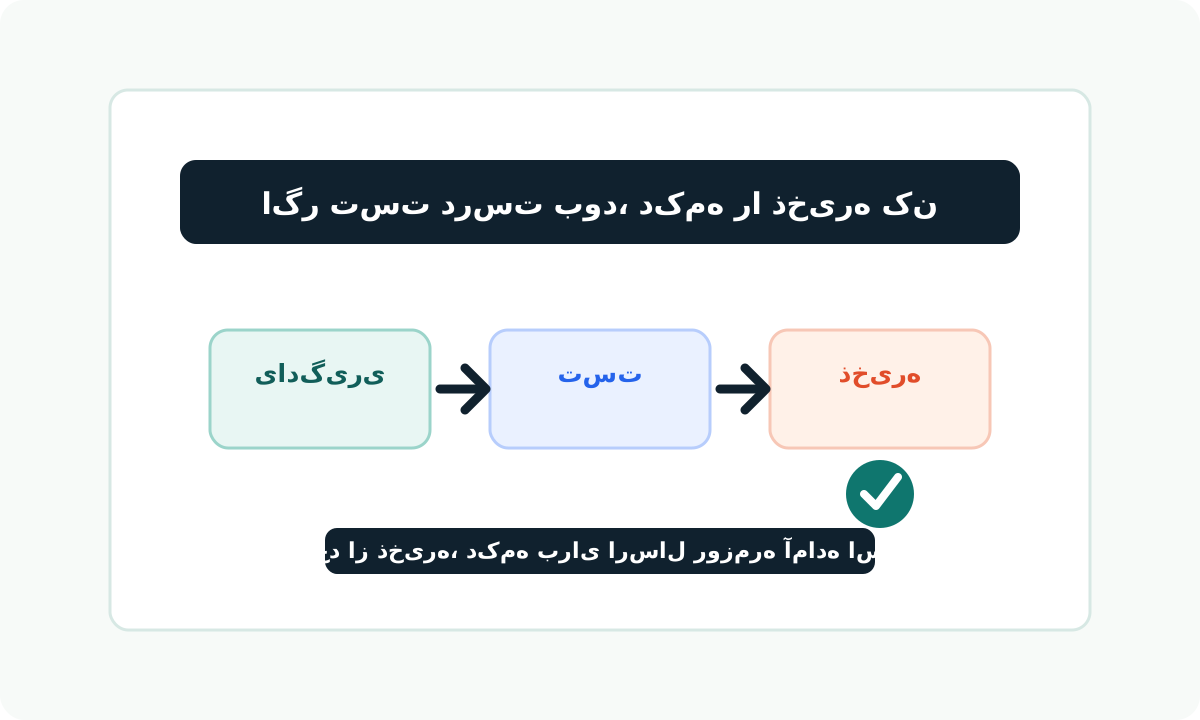
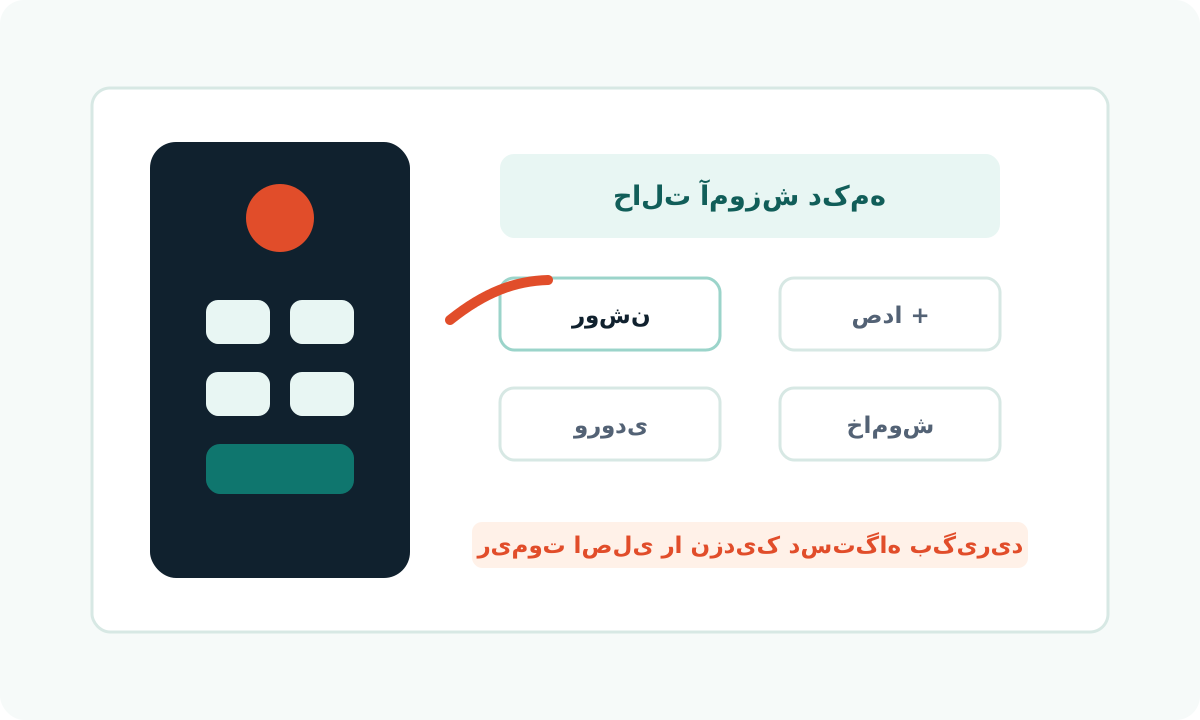
ریموت را از زبانه بالای صفحه انتخاب کنید. «نمایش همه دکمهها» را بزنید تا همه فرمانها دیده شوند، «حالت یادگیری» را روشن کنید و برای هر فرمان لازم از گزینه «یادگیری مجدد» استفاده کنید. «یادگیری همه» نیز آموزش مرحلهای فرمانهای اصلی را باز میکند.
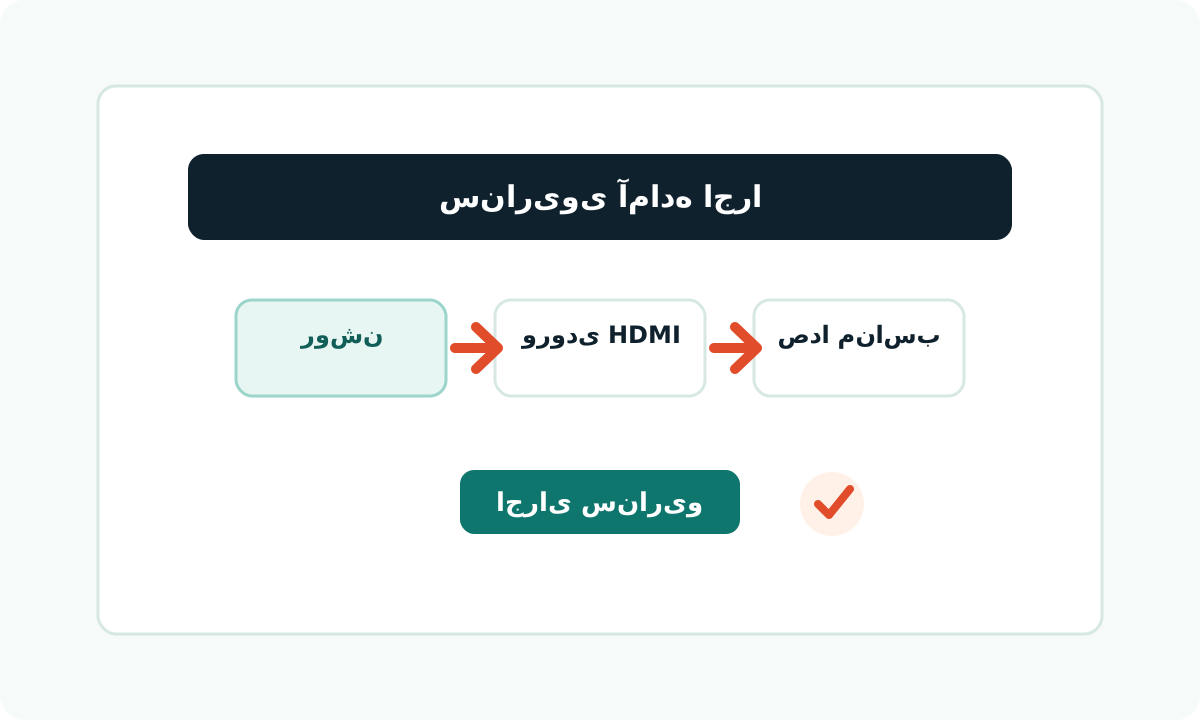
بعد از آمادهشدن فرمانها، دکمههایی مثل روشن، خاموش، دما، سرعت باد و چرخش را مستقیم بزنید. وضعیت اجرا در «صف ارسال» دیده میشود و نمایشگر ریموت آخرین وضعیت ثبتشده را نشان میدهد.
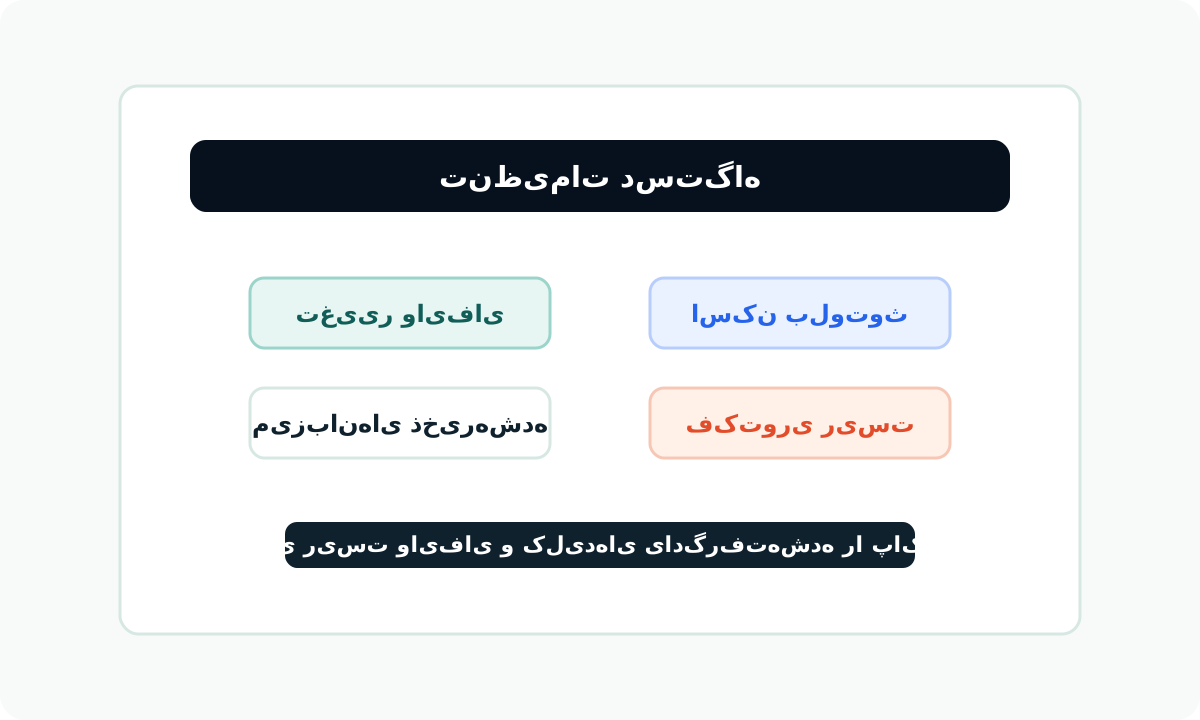
از «اتوماسیون» برای اجرای خودکار فرمانها استفاده کنید. در «تنظیمات» خود دستگاه نیز نام، اشتراکگذاری، دستگاههای جفتشده، جستجو، حالت جفتسازی، تغییر وایفای، فکتوری ریست و حذف دستگاه در دسترس است.
سه فرستنده IR در یک نقطه قرار دارند، با فاصله زاویهای ۳۰ درجه کار میکنند و در مجموع محدوده ۱۲۰ درجهای روبهروی دستگاه را پوشش میدهند.
خوشه سهفرستنده را به سمت تجهیزات IR قرار دهید.
موانع را از محدوده روبهروی دستگاه دور نگه دارید.
برای راهاندازی از شبکه Wi-Fi با فرکانس ۲.۴ گیگاهرتز استفاده کنید.
در تنظیمات دستگاه میتوانید Wi-Fi را تغییر دهید، میزبانهای Bluetooth را مدیریت کنید، دستگاه را ریاستارت یا ریست کنید و نسخه دستگاه را بهروز کنید.
پاسخ به سؤالهای رایج درباره راهکارهای اینترنت اشیا، تجهیزات هوشمند و نحوه استفاده از خدمات آیرود.
آیرود دستگاه و نرمافزار لازم برای کنترل و خودکارسازی وسایل را فراهم میکند. محصولات فعلی روی کنترل وسایل دارای ریموت IR، ساخت زمانبندی و سناریو و مشاهده وضعیت دستگاهها تمرکز دارند.
با بیشتر وسایلی که از ریموت مادون قرمز استفاده میکنند؛ مثل تلویزیون، کولر، اسپلیت، فن، گیرنده دیجیتال و بعضی تجهیزات صوتی. سازگاری نهایی به نوع ریموت و پروتکل دستگاه بستگی دارد.
خیر. کافی است دستگاه را به Wi-Fi ۲.۴ گیگاهرتز وصل کنید، آن را در پنل ثبت کنید و دکمههای ریموت اصلی را طبق آموزش به دستگاه یاد بدهید.
میتوانید دکمهها را از پنل یا اپلیکیشن اجرا کنید، برای روشن و خاموششدن زمان تعیین کنید و چند فرمان را در یک سناریو کنار هم قرار دهید.
دمای هدف را مشخص میکنید. HTS دمای محیط را میسنجد و در صورت نیاز فرمان مناسب کولر را اجرا میکند تا دما به مقدار انتخابشده نزدیک بماند.
از طریق بخش تماس با ما و کانالهای پشتیبانی آیرود میتوانید درخواست خود را ثبت کرده و مراحل پیگیری را مشاهده کنید.
اگر نمیدانید ریموت هوشمند IR برای فضای شما مناسب است یا در راهاندازی به کمک نیاز دارید، با تیم آیرود در ارتباط باشید.